
掛率か利益率を入れるだけで、
売単価・粗利・御見積書PDFまで
仕入掛率と販売掛率、または利益率を入れると、単価・金額・粗利がその場で計算されます。商品マスターから定価が入り、品番と品名を2段で印字した御見積書PDFが数分で仕上がります。値引き後の案は枝番で残り、承認された見積書だけに角印が入ります。
掛率の計算を、行ごとに繰り返さない
定価に掛率を掛けて売単価を出し、仕入単価との差で粗利を見る。住宅設備商社の見積では当たり前の計算ですが、行ごとに電卓やExcelで計算して転記していると、時間も間違いも増えます。
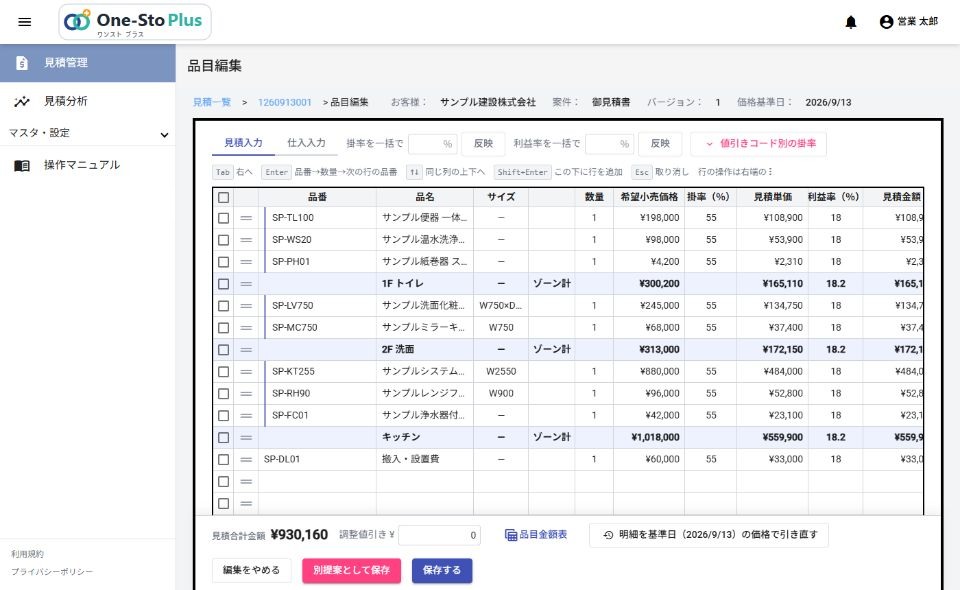
One-Sto Plus では、掛率か利益率を入れるだけです。計算は画面の中で済み、全行にまとめて適用できます。
- 掛率でも利益率でも。販売掛率を入れれば売単価が、利益率を入れれば掛率が逆算されます。仕入掛率も同じ画面で入れられ、粗利が正確に残ります。
- 全行に一括適用。見積全体に同じ掛率を入れるのも、選んだ行だけ変えるのも一度の操作です。
- 商品コード(値引きコード)別の掛率。メーカーや商品コードごとの掛率を登録しておけば、明細に一括で付けられます。セット計やゾーン計から商品コードをまとめて付けることもできます。
- 仕入先の見積書に書かれた掛率も拾う。「希望小売価格×60%」のような注記があれば、AI読み取りのときに仕入掛率として全行に入れます。
商品マスターから、定価が自動で入る
品番や品名の一部を入れると候補が出て、選ぶと定価が入ります。カタログで探す手間はありません。メーカーの定価データ(TOTOの定価データなど)や自社の商品CSVを取り込めます。価格の改定履歴を持っているので、価格基準日を指定すれば当時の単価で見積を作れます。
表の形はExcelと同じ。マスを押して、そのまま入力
品目編集の画面は表そのものです。マス目をクリックして品番や数量を直し、行をまとめてセットにし、並び替えます。Excelで見積を作ってきた方が、特別な操作を覚えずに使えるようにしています。
御見積書PDFは、その場で
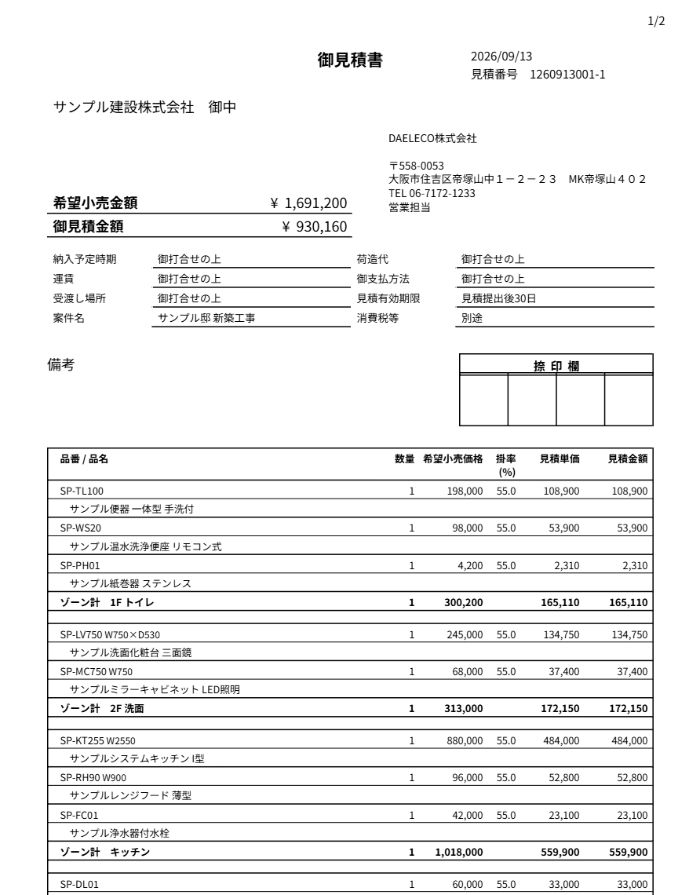
ボタンひとつで御見積書PDFができます。お客様にそのまま出せる体裁にしています。
| 明細の表示 | 品番と品名を2段で印字。サイズ欄あり。セット品はまとめて1行に |
|---|---|
| 一覧表 | 商品コード(値引きコード)別の掛率一覧表を付けられます |
| ヘッダー | 宛名・提出元・有効期限・納入時期・支払方法などの定型文。営業所の登録内容から自動で入ります |
| 添付 | メーカーの見積書や図面のPDFを御見積書の後ろにつなげ、1通のPDFにできます。社内用の資料は「保管用」として見積に残せます |
| 印 | 承認された見積書の1ページ目に会社の角印、担当者・部長・所長の印。未承認の間は「未承認(社内確認用)」の透かしが入ります |
値引き後の案は「別提案」として枝番で残す
商談の途中で値引きをしたとき、元の見積を上書きすると、どの案をお客様に出したか分からなくなります。One-Sto Plus では、値引き後の見積を同じ見積番号の枝番で保存します。第1版・第2版・第3版が並び、どの版を出したかが残ります。過去の見積を複製すれば、似た案件の見積も数分で作れます。
承認フロー。出す前に、会社が確認する
承認フローを使うかどうかは会社ごとに選べます。小さな組織では使わず、角印だけ付けることもできます。
作った見積は、そのまま会社の数字に
御見積書を出した時点で、誰が・どの得意先に・いくら出したかが見積分析に載ります。集計のための入力やExcel作業はいりません。詳しくは 出した見積、会社の資産になっていますか をご覧ください。
いまの見積のつくり方を、お聞かせください
ご説明・画面のご案内・資料請求はこちらから。翌営業日までにご返信します。